Domain künstlerrahmen.de kaufen?
Wir ziehen mit dem Projekt
künstlerrahmen.de um.
Sind Sie am Kauf der Domain
künstlerrahmen.de interessiert?
domain@kv-gmbh.de · 0541-91531010
Domain künstlerrahmen.de kaufen?
Wie kann man eine XCF-Datei verkleinern?
Um eine XCF-Datei zu verkleinern, kannst du verschiedene Methoden anwenden. Du könntest zum Beispiel die Anzahl der Ebenen und Ebenenstile reduzieren, nicht benötigte Ebenen löschen oder die Bildgröße verkleinern. Eine weitere Möglichkeit ist es, die Datei zu komprimieren oder zu optimieren, indem du nicht benötigte Metadaten entfernst. **
Kann man XCF-Dateien mit Windows Vorschauen öffnen?
Nein, standardmäßig kann man XCF-Dateien nicht mit der Windows Vorschau öffnen. XCF ist das Dateiformat von GIMP, einem Bildbearbeitungsprogramm, und Windows Vorschau unterstützt dieses Format nicht. Um XCF-Dateien anzeigen zu können, muss man entweder GIMP oder ein anderes Programm verwenden, das XCF-Dateien unterstützt. **

Ähnliche Suchbegriffe für XCF
Top-Angebote
Produkte zum Begriff XCF:
-
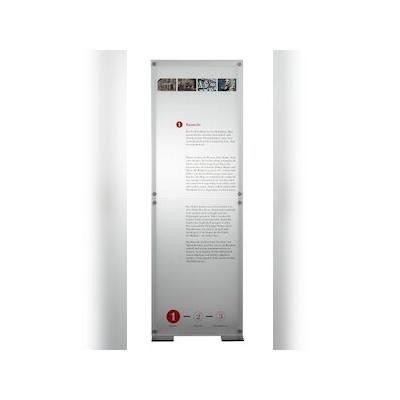
GALERIE Innenaufsteller mit umlaufenden Rahmen, 151 x 50 cmGALERIE Innenaufsteller 1510 x 500 x 45 mm » bestehend aus: - 1 umlaufender Aluminiumrahmen silber eloxiert, auf Gehrung geschnitten und mittels innen- liegenden Winkeln verbunden - 4 Beschriftungsträger aus Einscheibensicherheitsglas im Format 750...796,71 €*Versand: 0,00 €Sichere Weiterleitung zum Anbieter
-
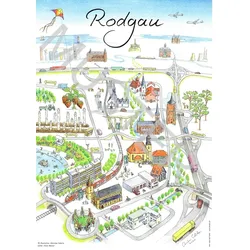
Rodgau-Bild. Rahmen A3 (ohne Bild)Der Illustrator Christian Schütte hat hier zeichnerisch die typisch-markanten Gebäude, Orte und Wahrzeichen der Stadt Rodgau mit seinen Ortsteilen Nieder-Roden, Jügesheim, Dudenhofen, Weiskirchen, Hainhausen und Rollwald wiedergegeben ! Als Reproduktion ist dieses Kunstwerk nun in verschiedenen Formaten für alle Rodgauer sowie Freunde der Stadt Rodgau erhältlich. Ferner wird bei jedem Kauf eines Bildes im Format A3 oder größer ein Euro an den hiesigen Verein „Gemeinsam mit Behinderten�25,00 €*Versand: 6,90 €Sichere Weiterleitung zum Anbieter

-
Wie kann man eine XCF-Datei in ein GIF umwandeln?
Um eine XCF-Datei in ein GIF-Format umzuwandeln, kann man eine Bildbearbeitungssoftware wie GIMP verwenden. Öffnen Sie die XCF-Datei in GIMP und gehen Sie dann auf "Datei" > "Exportieren als". Wählen Sie das GIF-Format aus und klicken Sie auf "Exportieren", um die Umwandlung abzuschließen. **
-
Welche Qualitätsverluste treten bei der Umwandlung von XCF in PNG auf?
Bei der Umwandlung von XCF in PNG können einige Qualitätsverluste auftreten. Da XCF ein verlustfreies Dateiformat ist, können einige Informationen wie Ebenen, Ebeneneffekte oder Transparenzen verloren gehen. Außerdem kann es zu einer Verringerung der Farbgenauigkeit und der Bildschärfe kommen. Es ist daher ratsam, das Original-XCF-Dateiformat beizubehalten, wenn möglich. **
-
Was ist die Fehlermeldung, wenn das Plugin in GIMP versucht, ein XCF-Bild zu öffnen und es nicht gelingt?
Die genaue Fehlermeldung kann je nach Version und Konfiguration von GIMP und dem Plugin variieren. Eine mögliche Fehlermeldung könnte jedoch sein: "Das Plugin kann das XCF-Bild nicht öffnen. Überprüfen Sie, ob das Bild beschädigt ist oder ob das Plugin nicht korrekt installiert ist." **
-
Wie kann man eine GIMP XCF-Datei in eine GIF-Datei umwandeln?
Um eine GIMP XCF-Datei in eine GIF-Datei umzuwandeln, öffne die XCF-Datei in GIMP und gehe dann auf "Datei" und wähle "Exportieren als". Wähle als Dateityp "GIF" aus und klicke auf "Exportieren". In dem sich öffnenden Dialogfeld kannst du die Einstellungen für das GIF anpassen und dann auf "Exportieren" klicken, um die XCF-Datei in eine GIF-Datei umzuwandeln. **
Wie kann man GIMP-Dateien im XCF-Format in AI-Dateien umwandeln?
GIMP-Dateien im XCF-Format können nicht direkt in AI-Dateien umgewandelt werden, da AI das native Dateiformat von Adobe Illustrator ist und GIMP ein anderes Programm ist. Um eine GIMP-Datei in eine AI-Datei zu konvertieren, müssten Sie die GIMP-Datei in einem kompatiblen Format wie PNG oder JPEG exportieren und dann in Adobe Illustrator importieren und weiter bearbeiten. **
Wie kann ich eine JPG-Datei in das XCF-Format mit GIMP umwandeln?
Um eine JPG-Datei in das XCF-Format mit GIMP umzuwandeln, öffne einfach die JPG-Datei in GIMP und gehe dann auf "Datei" > "Speichern unter". Wähle als Dateityp "GIMP XCF Image" aus und speichere die Datei an einem gewünschten Speicherort. Dadurch wird die JPG-Datei in das XCF-Format konvertiert. **
Top-Angebote
Produkte zum Begriff XCF:
-
Wie kann man eine XCF-Datei verkleinern?
Um eine XCF-Datei zu verkleinern, kannst du verschiedene Methoden anwenden. Du könntest zum Beispiel die Anzahl der Ebenen und Ebenenstile reduzieren, nicht benötigte Ebenen löschen oder die Bildgröße verkleinern. Eine weitere Möglichkeit ist es, die Datei zu komprimieren oder zu optimieren, indem du nicht benötigte Metadaten entfernst. **
-
Kann man XCF-Dateien mit Windows Vorschauen öffnen?
Nein, standardmäßig kann man XCF-Dateien nicht mit der Windows Vorschau öffnen. XCF ist das Dateiformat von GIMP, einem Bildbearbeitungsprogramm, und Windows Vorschau unterstützt dieses Format nicht. Um XCF-Dateien anzeigen zu können, muss man entweder GIMP oder ein anderes Programm verwenden, das XCF-Dateien unterstützt. **
-
Wie kann man eine XCF-Datei in ein GIF umwandeln?
Um eine XCF-Datei in ein GIF-Format umzuwandeln, kann man eine Bildbearbeitungssoftware wie GIMP verwenden. Öffnen Sie die XCF-Datei in GIMP und gehen Sie dann auf "Datei" > "Exportieren als". Wählen Sie das GIF-Format aus und klicken Sie auf "Exportieren", um die Umwandlung abzuschließen. **
-
Welche Qualitätsverluste treten bei der Umwandlung von XCF in PNG auf?
Bei der Umwandlung von XCF in PNG können einige Qualitätsverluste auftreten. Da XCF ein verlustfreies Dateiformat ist, können einige Informationen wie Ebenen, Ebeneneffekte oder Transparenzen verloren gehen. Außerdem kann es zu einer Verringerung der Farbgenauigkeit und der Bildschärfe kommen. Es ist daher ratsam, das Original-XCF-Dateiformat beizubehalten, wenn möglich. **
Ähnliche Suchbegriffe für XCF
-
GALERIE Innenaufsteller mit umlaufenden Rahmen, 151 x 50 cmGALERIE Innenaufsteller 1510 x 500 x 45 mm » bestehend aus: - 1 umlaufender Aluminiumrahmen silber eloxiert, auf Gehrung geschnitten und mittels innen- liegenden Winkeln verbunden - 4 Beschriftungsträger aus Einscheibensicherheitsglas im Format 750...796,71 €*Versand: 0,00 €Sichere Weiterleitung zum Anbieter
-
Rodgau-Bild. Rahmen A3 (ohne Bild)Der Illustrator Christian Schütte hat hier zeichnerisch die typisch-markanten Gebäude, Orte und Wahrzeichen der Stadt Rodgau mit seinen Ortsteilen Nieder-Roden, Jügesheim, Dudenhofen, Weiskirchen, Hainhausen und Rollwald wiedergegeben ! Als Reproduktion ist dieses Kunstwerk nun in verschiedenen Formaten für alle Rodgauer sowie Freunde der Stadt Rodgau erhältlich. Ferner wird bei jedem Kauf eines Bildes im Format A3 oder größer ein Euro an den hiesigen Verein „Gemeinsam mit Behinderten�25,00 €*Versand: 6,90 €Sichere Weiterleitung zum Anbieter
-
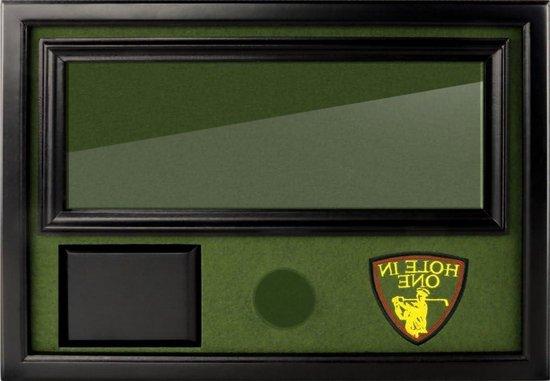
Golfball-Ausstellung - Scorecard-Rahmen - Erinnerung an Leistungen - Besticktes Schild - 15,5 x 11 Zoll - SchwarzPräsentieren Sie Ihre unvergesslichsten Golferlebnisse mit diesem eleganten Bilderrahmen, der speziell dafür entwickelt wurde, Ihren Ball für den Hole-in-One und Ihre Ergebnisliste zu präsentieren. Vergessen Sie nie wieder diesen perfekten Schlag und die Details Ihrer erfolgreichen Runde. Dieser Rahmen bietet eine stilvolle Möglichkeit, Ihre sportliche Leistung festzuhalten und zu teilen. Dieses Display eignet sich ideal für Zuhause, im Büro oder in Ihrem Clubhaus. Die mit Filz ausgekleidete Innenseite schützt Ihre wertvollen Erinnerungen, während das gestickte Wappen und das Golfdetail einen Hauch von Klasse verleihen. Legen Sie Ihre Ergebnisliste (bis 4"x12") und Ihren Glücksball einfach in die dafür vorgesehenen Aussparungen. Mit seinen Abmessungen von 15,5" bei 11" und einer Tiefe von 1,5" ist dieses Display ein Blickfang, der in jedem Raum seinen Platz findet. Der Holzrahmen und das Echtglas sorgen für Langlebigkeit und eine Optik. Verwandeln Sie Ihren besonderen Golfmoment in ein540,04 €*Versand: 0,00 €Sichere Weiterleitung zum Anbieter
-
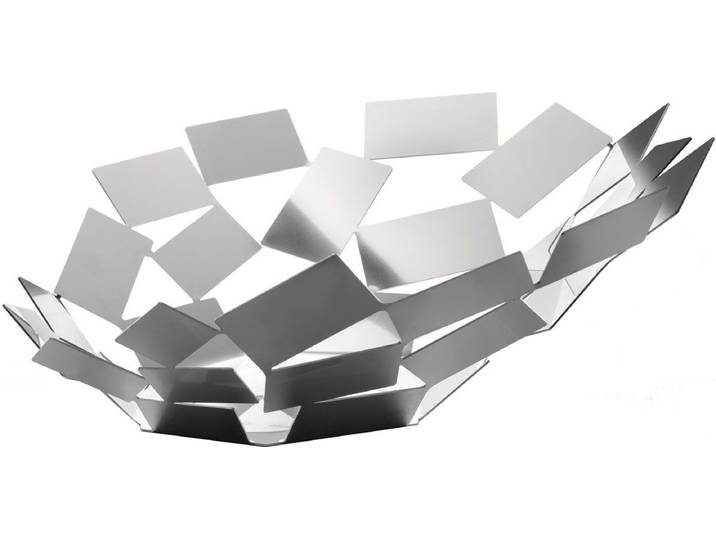
Alessi Schale Kunstobjekt Schale aus Edelstahl<p>Die <strong>Alessi Schale</strong> ist nicht nur ein praktisches Küchenutensil, sondern auch ein beeindruckendes <strong>Kunstobjekt</strong>, das jedem Raum eine besondere Note verleiht. Hergestellt aus hochwertigem <strong>Edelstahl</strong>, besticht diese Schale durch ihre zeitlose Eleganz und Robustheit. Die neutrale Farbe fügt sich harmonisch in jede Einrichtung ein und macht sie zu einem vielseitigen Accessoire für dein Zuhause.</p><p>Mit ihrer einzigartigen Form und dem glänzenden Finish zieht die Alessi Schale alle Blicke auf sich. Sie eignet sich hervorragend als Obstschale, für Snacks oder als stilvolles Dekorationsstück auf dem Tisch oder der Anrichte. Die Einheitsgröße macht sie besonders flexibel einsetzbar und passt perfekt in verschiedene Wohnstile, von modern bis klassisch.</p><p>Die Kombination aus Funktionalität und ästhetischem Design macht die Alessi Schale zu einem Must-Have für jeden, der Wert auf stilvolle Wohnaccessoires legt. Ob als Geschenk oder für den eigenen Gebrauch, dieses Kunstobjekt wird sicherlich zum Highlight in deinem Zuhause.</p>90,00 €*Versand: 3,90 €Sichere Weiterleitung zum Anbieter
-
Was ist die Fehlermeldung, wenn das Plugin in GIMP versucht, ein XCF-Bild zu öffnen und es nicht gelingt?
Die genaue Fehlermeldung kann je nach Version und Konfiguration von GIMP und dem Plugin variieren. Eine mögliche Fehlermeldung könnte jedoch sein: "Das Plugin kann das XCF-Bild nicht öffnen. Überprüfen Sie, ob das Bild beschädigt ist oder ob das Plugin nicht korrekt installiert ist." **
-
Wie kann man eine GIMP XCF-Datei in eine GIF-Datei umwandeln?
Um eine GIMP XCF-Datei in eine GIF-Datei umzuwandeln, öffne die XCF-Datei in GIMP und gehe dann auf "Datei" und wähle "Exportieren als". Wähle als Dateityp "GIF" aus und klicke auf "Exportieren". In dem sich öffnenden Dialogfeld kannst du die Einstellungen für das GIF anpassen und dann auf "Exportieren" klicken, um die XCF-Datei in eine GIF-Datei umzuwandeln. **
-
Wie kann man GIMP-Dateien im XCF-Format in AI-Dateien umwandeln?
GIMP-Dateien im XCF-Format können nicht direkt in AI-Dateien umgewandelt werden, da AI das native Dateiformat von Adobe Illustrator ist und GIMP ein anderes Programm ist. Um eine GIMP-Datei in eine AI-Datei zu konvertieren, müssten Sie die GIMP-Datei in einem kompatiblen Format wie PNG oder JPEG exportieren und dann in Adobe Illustrator importieren und weiter bearbeiten. **
-
Wie kann ich eine JPG-Datei in das XCF-Format mit GIMP umwandeln?
Um eine JPG-Datei in das XCF-Format mit GIMP umzuwandeln, öffne einfach die JPG-Datei in GIMP und gehe dann auf "Datei" > "Speichern unter". Wähle als Dateityp "GIMP XCF Image" aus und speichere die Datei an einem gewünschten Speicherort. Dadurch wird die JPG-Datei in das XCF-Format konvertiert. **
* Alle Preise verstehen sich inklusive der gesetzlichen Mehrwertsteuer und ggf. zuzüglich Versandkosten. Die Angebotsinformationen basieren auf den Angaben des jeweiligen Shops und werden über automatisierte Prozesse aktualisiert. Eine Aktualisierung in Echtzeit findet nicht statt, so dass es im Einzelfall zu Abweichungen kommen kann. ** Hinweis: Teile dieses Inhalts wurden von KI erstellt.